
Cómo monitorear los mensajes de WhatsApp con FamiPatrol
1. Abre tu cuenta y agrega una conexión de WhatsApp
Inicie sesión en FamiPatrol y abra Dispositivos. Agregue la conexión de cuenta que desea usar y luego abra su página de configuración de QR. Si no puede agregar una conexión, verifique las ranuras disponibles para su dispositivo antes de volver a intentarlo.
Cada cuenta conectada tiene su propio archivo. Seleccione el dispositivo correcto al revisar los mensajes para no confundir registros de diferentes conexiones.
2. Autoriza el código QR con el teléfono del titular de la cuenta.
Abra WhatsApp en ese teléfono, vaya a Dispositivos vinculados y escanee el código QR que muestra FamiPatrol. Completa la autorización por teléfono. Si el código QR caduca, actualícelo y escanee el código actual.
“Sin aplicación de monitoreo adicional” describe la configuración: FamiPatrol proporciona un panel web. No elimina la necesidad de tener WhatsApp en el teléfono del propietario de la cuenta ni el permiso para conectar esa cuenta.
3. Espere a que los mensajes se sincronicen
Una conexión QR exitosa es el comienzo del proceso. El panel necesita registros sincronizados antes de poder mostrar el historial de chat.
Verifique el estado de conexión y sincronización del dispositivo seleccionado. Las descargas iniciales del historial y de los archivos adjuntos pueden llevar tiempo. La cantidad de historial disponible depende de lo que proporcione la sesión conectada; FamiPatrol no promete todos los mensajes enviados ni una copia instantánea y completa del teléfono.
4. Abre Chats y elige una conversación.
Abra Chats para el dispositivo seleccionado, elija una conversación individual o grupal y lea los mensajes disponibles en contexto. Utilice los filtros de chat y la búsqueda de mensajes para encontrar registros dentro del archivo sincronizado.
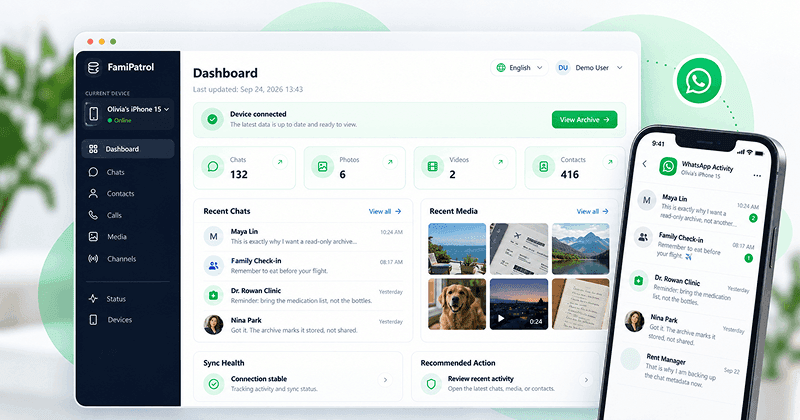
El tablero es de solo lectura. No hay un redactor de respuestas y revisar el archivo no le brinda controles para enviar o editar mensajes de WhatsApp.
5. Revisar los chats grupales y los archivos adjuntos compartidos.
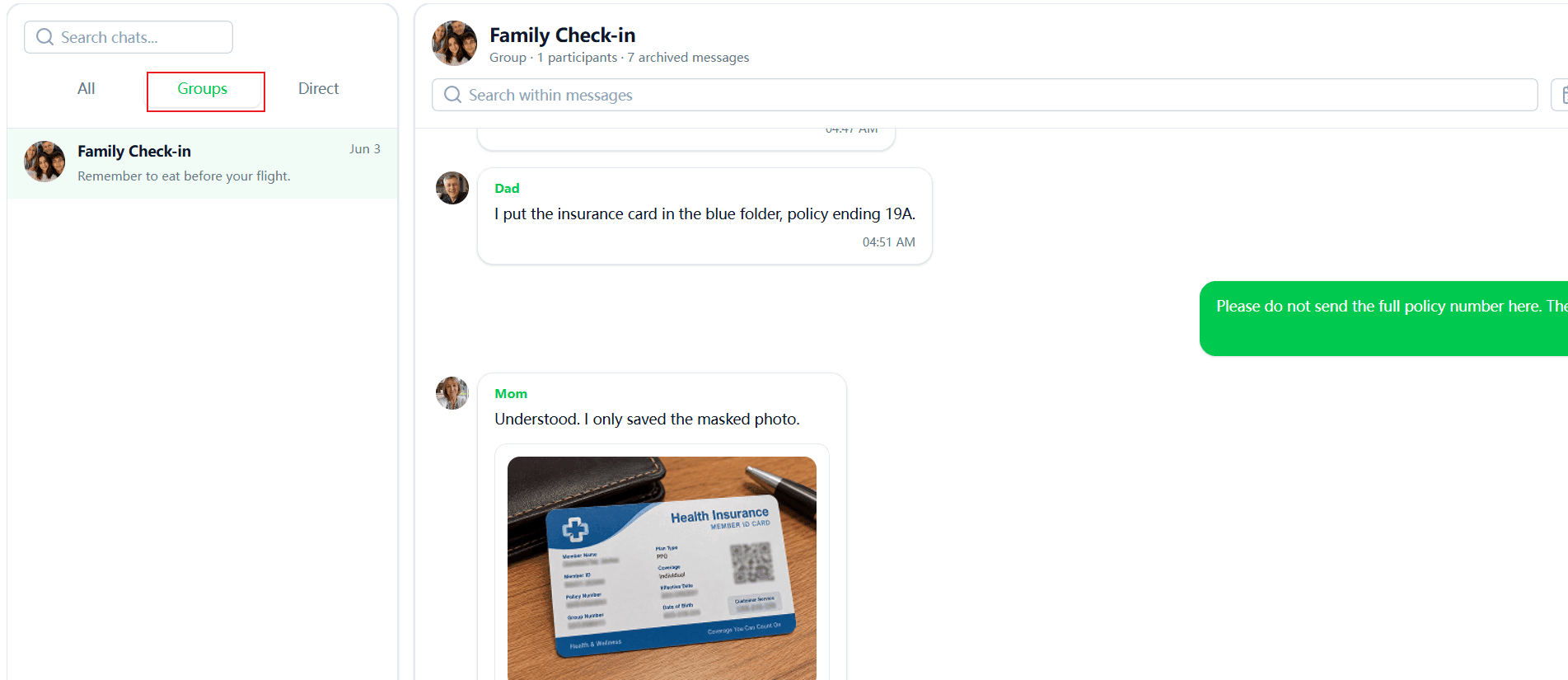
Utilice el filtro de grupo para ver el historial de chat grupal de WhatsApp disponible. Lea los mensajes circundantes antes de interpretar un solo comentario o archivo adjunto.
Las fotografías, vídeos, notas de voz y documentos disponibles también se pueden revisar a través de las vistas multimedia del archivo. Es posible que llegue un registro adjunto antes de que se descargue su archivo. Si un archivo no está disponible, eso no significa que el panel pueda recuperarlo de otra fuente.
6. Verifique el estado de sincronización antes de esperar mensajes más nuevos
Vuelva al estado de conexión y sincronización cuando necesite registros más nuevos. Las actualizaciones adicionales dependen de una sesión autorizada activa, una sincronización exitosa y almacenamiento disponible.
Si la sesión se desconecta o caduca, vuelva a conectarse cuando se le solicite. Los registros previamente sincronizados y el estado actual del teléfono son cosas diferentes: un archivo visible no es prueba de que todavía estén llegando nuevos mensajes.
¿Qué puedes ver en el historial de chat de WhatsApp?
| Registro | Lo que FamiPatrol puede mostrar | Límite a tener en cuenta |
|---|---|---|
| Mensajes individuales | Mensajes sincronizados disponibles en su conversación. | La historia se limita a lo que proporciona la conexión. |
| Chats grupales | Conversaciones grupales sincronizadas | Un archivo no garantiza el historial completo del grupo. |
| Fotos y vídeos | Medios descargados disponibles | Es posible que los archivos faltantes o no disponibles no se puedan reproducir |
| Notas de voz | Mensajes de audio sincronizados disponibles | Las notas de voz no son grabaciones de llamadas. |
| Documentos | Documentos adjuntos disponibles | El archivo adjunto debe estar disponible |
| Contactos | Nombres sincronizados y detalles de perfil disponibles | La presencia del contacto no prueba una conversación reciente |
| Historial de llamadas | Registros de llamadas admitidos y metadatos disponibles | Sin grabación de audio o video de llamadas |
Para conocer el alcance completo del producto, consulte Funciones de monitoreo de WhatsApp. Para ver un ejemplo ficticio antes de conectar su propia cuenta, explore la demostración del panel de WhatsApp.
¿Por qué faltan algunos mensajes de WhatsApp?
Comience con la información de conexión y sincronización del panel:
- Confirma el dispositivo. Asegúrate de haber seleccionado la cuenta cuyo chat deseas revisar.
- Verificar autorización. Una sesión desconectada necesita atención antes de que se puedan sincronizar nuevos registros.
- Verificar el progreso de la sincronización. Una cuenta conectada aún puede estar esperando que lleguen los registros.
- Compruebe el almacenamiento disponible. Los límites de almacenamiento pueden afectar la sincronización y las descargas multimedia.
- Compruebe el historial de origen. No se puede asumir que un mensaje no disponible para la sesión vinculada sea recuperable.
Si el problema continúa, utilice el centro de soporte. Evite volver a conectarse repetidamente sin verificar el estado que se muestra para la conexión existente.
¿Qué no incluye el monitoreo de mensajes de WhatsApp?
FamiPatrol no proporciona recuperación de mensajes eliminados, captura Ver una vez, capturas de pantalla, alertas de palabras clave o detección automática de riesgo de contenido. No rastrea la última vez que se vio, la presencia en línea, el tiempo de pantalla o la ubicación GPS. Tampoco ofrece exportación masiva de archivos.
Un mensaje archivado puede proporcionar contexto para una conversación, pero el panel no puede determinar las intenciones de alguien ni garantizar que tenga todos los registros relevantes.
Preguntas frecuentes
¿Puedo ver los mensajes de WhatsApp desde otro dispositivo?
Sí. Después de que la cuenta esté autorizada y los registros se hayan sincronizado, inicie sesión en FamiPatrol desde un navegador en otro dispositivo para revisar el archivo disponible. La configuración y la reconexión aún requieren acceso al teléfono del propietario de la cuenta.
¿Puedo monitorear WhatsApp sin instalar una aplicación adicional?
FamiPatrol no requiere una aplicación de monitoreo adicional en ninguno de los teléfonos. La cuenta de WhatsApp aún debe estar autorizada a través del flujo QR.
¿FamiPatrol muestra mensajes en tiempo real?
Muestra registros sincronizados. El tiempo de actualización depende de la conexión, la sincronización y el almacenamiento. No existe garantía de cero retrasos.
¿Puedo buscar mensajes que no se hayan sincronizado?
No. La búsqueda de archivos opera en registros sincronizados disponibles. No puede buscar chats inaccesibles ni restaurar mensajes perdidos.
¿Puede un padre utilizar este flujo de trabajo?
Solo para una cuenta que poseen o a la que están autorizados a acceder. Lea la lista de verificación de revisión de WhatsApp para padres antes de conectar una cuenta familiar.